Documentation
使用指南
本指南将手把手教您如何将网站发布到互联网上。即使您是第一次接触网站部署,跟着下面的步骤操作,也能在 5 分钟内完成。
快速开始
什么是「部署」? 简单来说,部署就是把你电脑上的网页文件上传到服务器,让全世界的人都能通过网址访问。上码 (Upma) 帮你省去了租服务器、配置域名等繁琐步骤。
方式一:拖拽部署(推荐新手)
这是最简单的方式,不需要安装任何软件,也不需要敲命令。只要用鼠标拖一下文件夹,网站就上线了。
适用场景
- 1准备网页文件
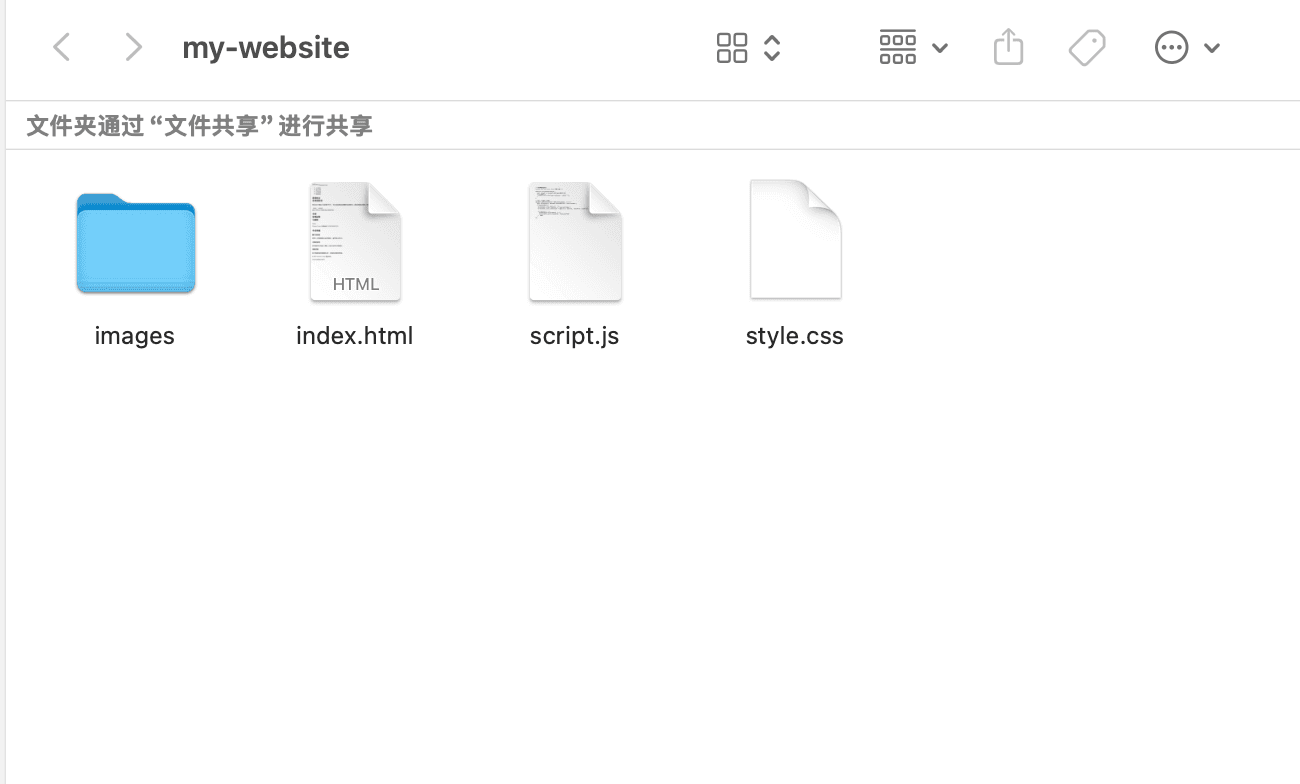
首先,你需要有一个包含网页文件的文件夹。这个文件夹里必须有一个叫
index.html的文件,这是网站的入口页面。文件夹结构示例my-website/├── index.html ← 必须有这个文件!├── style.css ← 样式文件(可选)├── script.js ← 脚本文件(可选)└── images/ ← 图片文件夹(可选) ├── logo.png └── photo.jpg常见错误
如果你的文件夹里没有
index.html,或者它在子文件夹里,部署后访问会显示 404 错误。💡 补救小贴士:如果不小心传错了也没关系。部署完成后,你可以在项目后台的「页面列表」里找到正确的文件,点击右侧菜单将其「设为主页」即可修复。
- 2登录上码
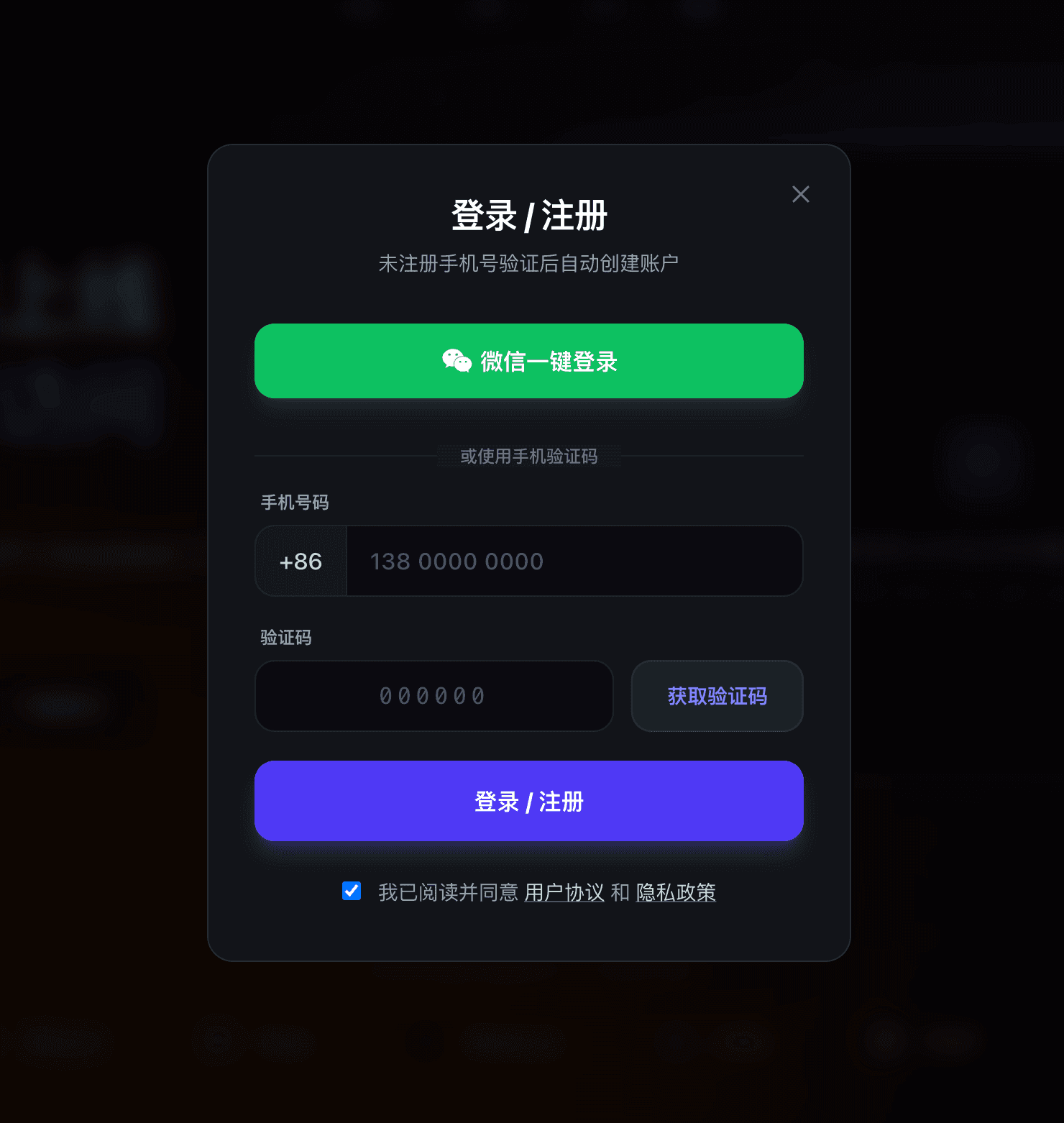
打开浏览器,访问 www.upma.cn。如果你还没有账号,可以用手机号或微信快速注册。
- 3找到「上传区域」
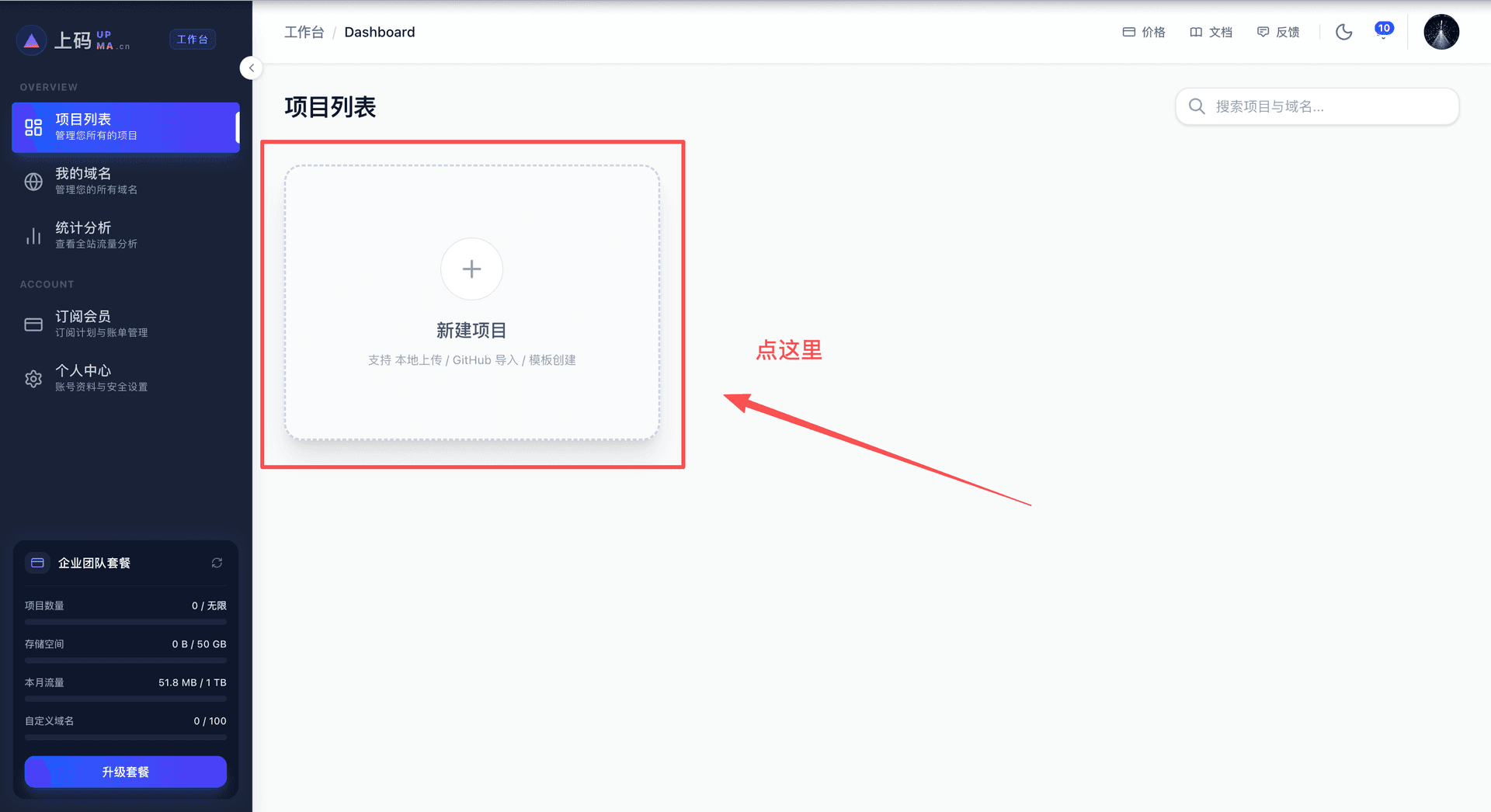
登录后,你会看到首页有一个大大的上传区域。它不仅支持拖拽,也可以直接点击来选择文件。
- 4上传文件
你可以通过以下任意一种方式上传:
- 拖拽文件夹:将整个网页文件夹拖入框内(推荐)。
- 拖拽压缩包:将 zip 格式的压缩包拖入框内。
- 拖拽单文件:直接拖入 index.html 等单独文件。
- 点击选择:点击上传区域,在弹出的文件窗口中选择。
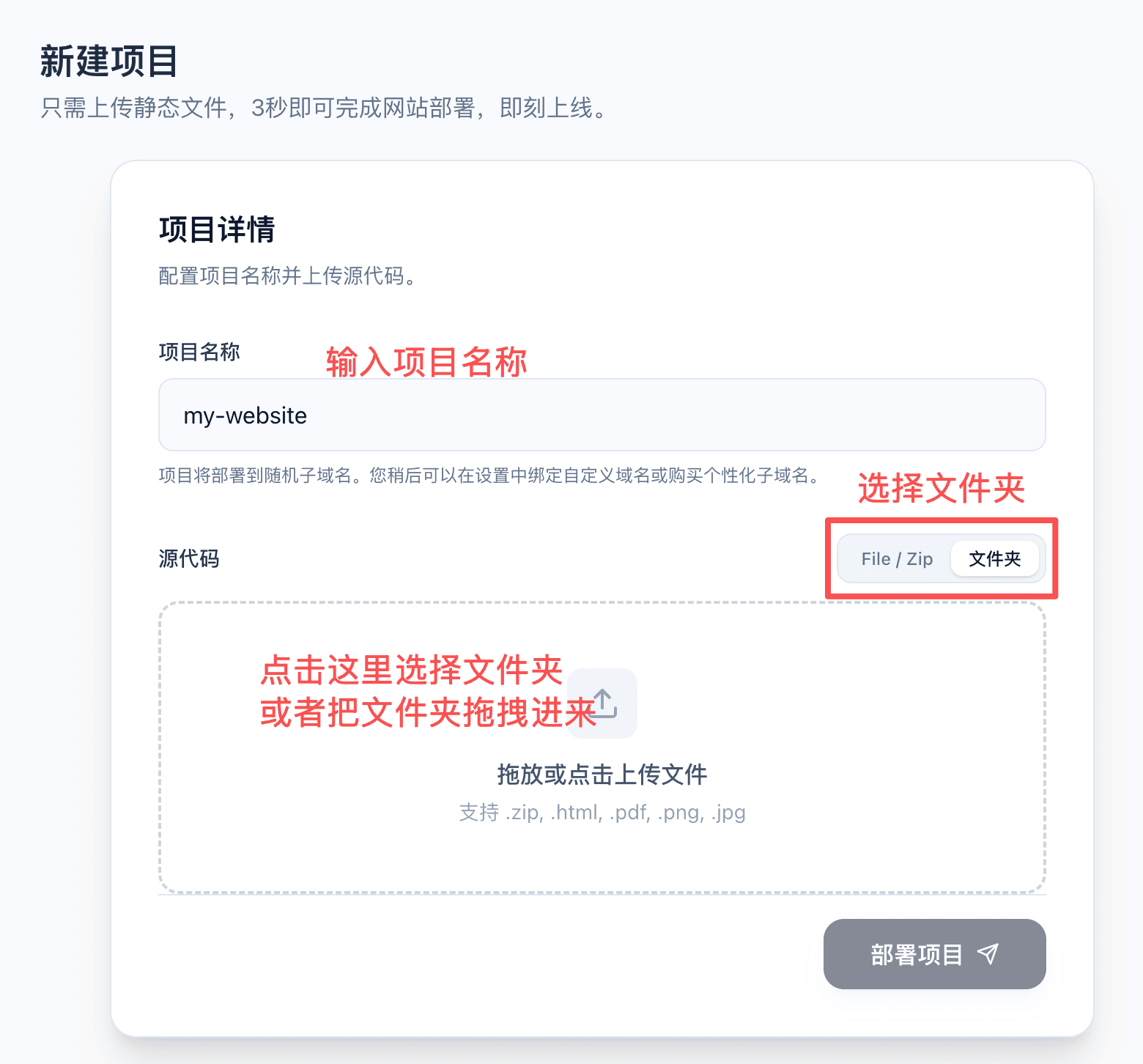 无论使用哪种方式,请确保你的文件里包含 index.html,它是网站的入口。
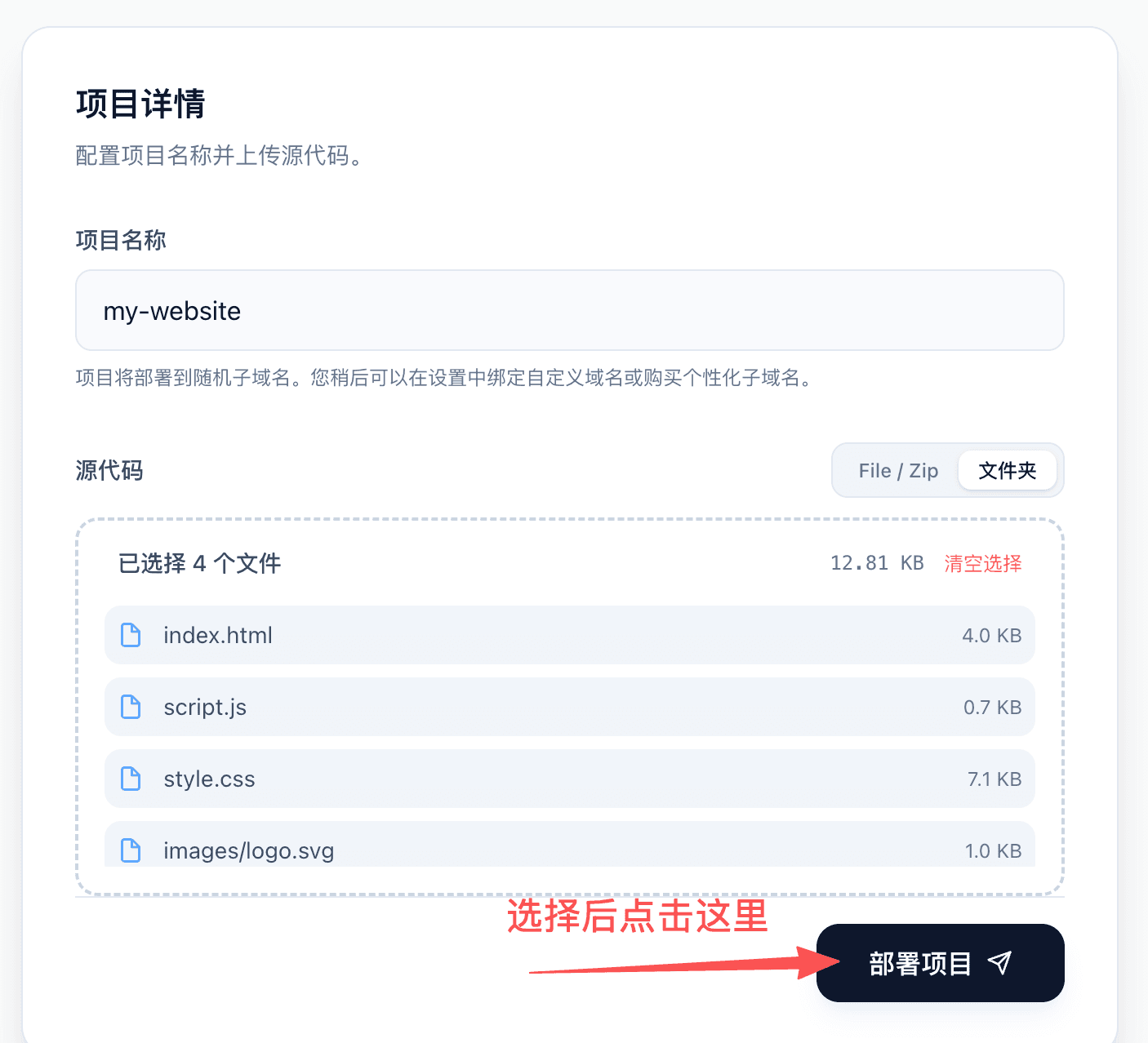
 - 5等待上传完成
拖入后,系统会自动开始上传文件。你会看到一个进度条。上传速度取决于你的文件大小和网络状况,通常几秒到几分钟不等。
- 6获取访问链接
上传完成后,系统会给你一个专属链接,格式类似
https://xxx.upma.site。点击这个链接,就能看到你的网站了!🎉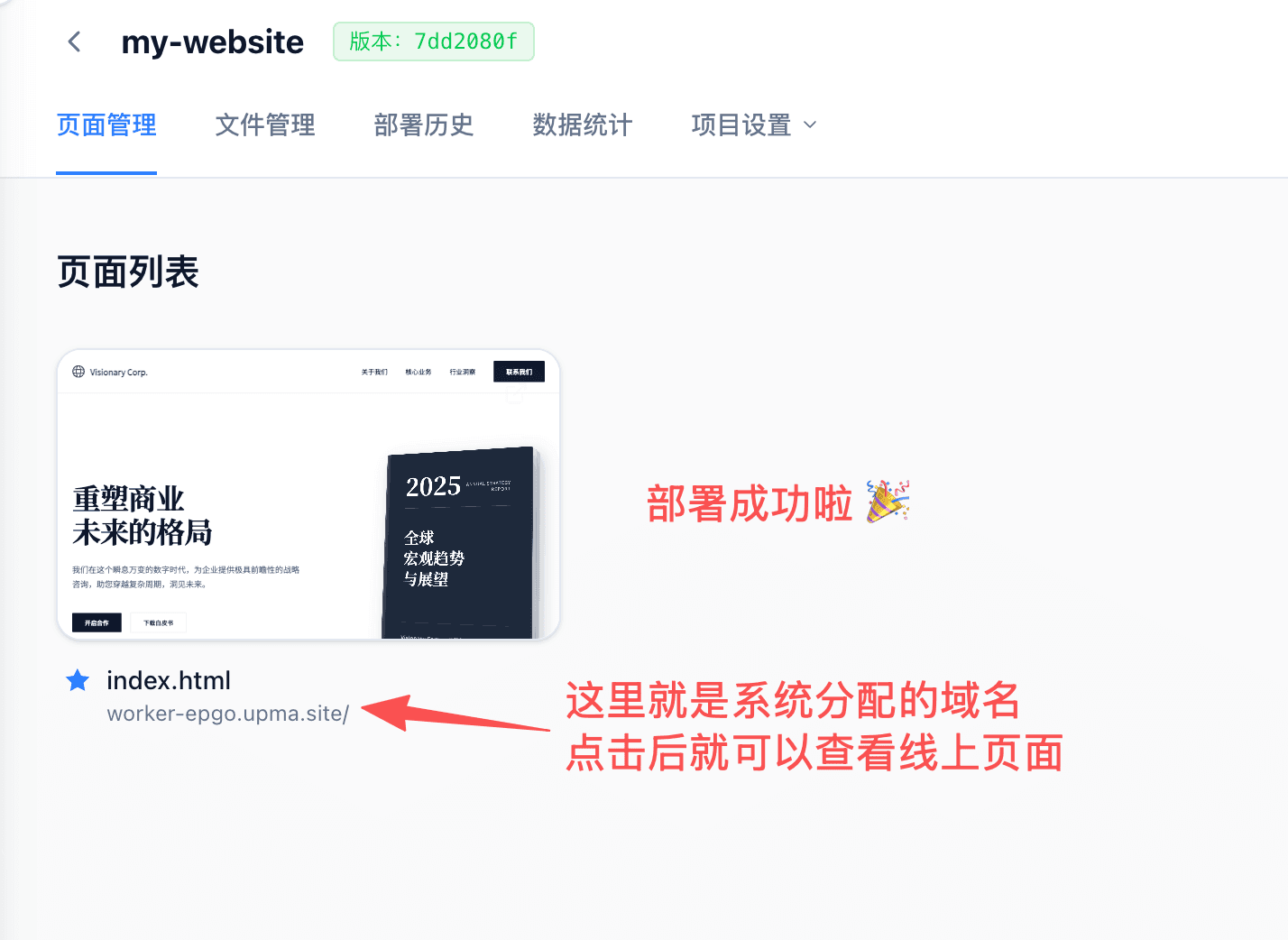
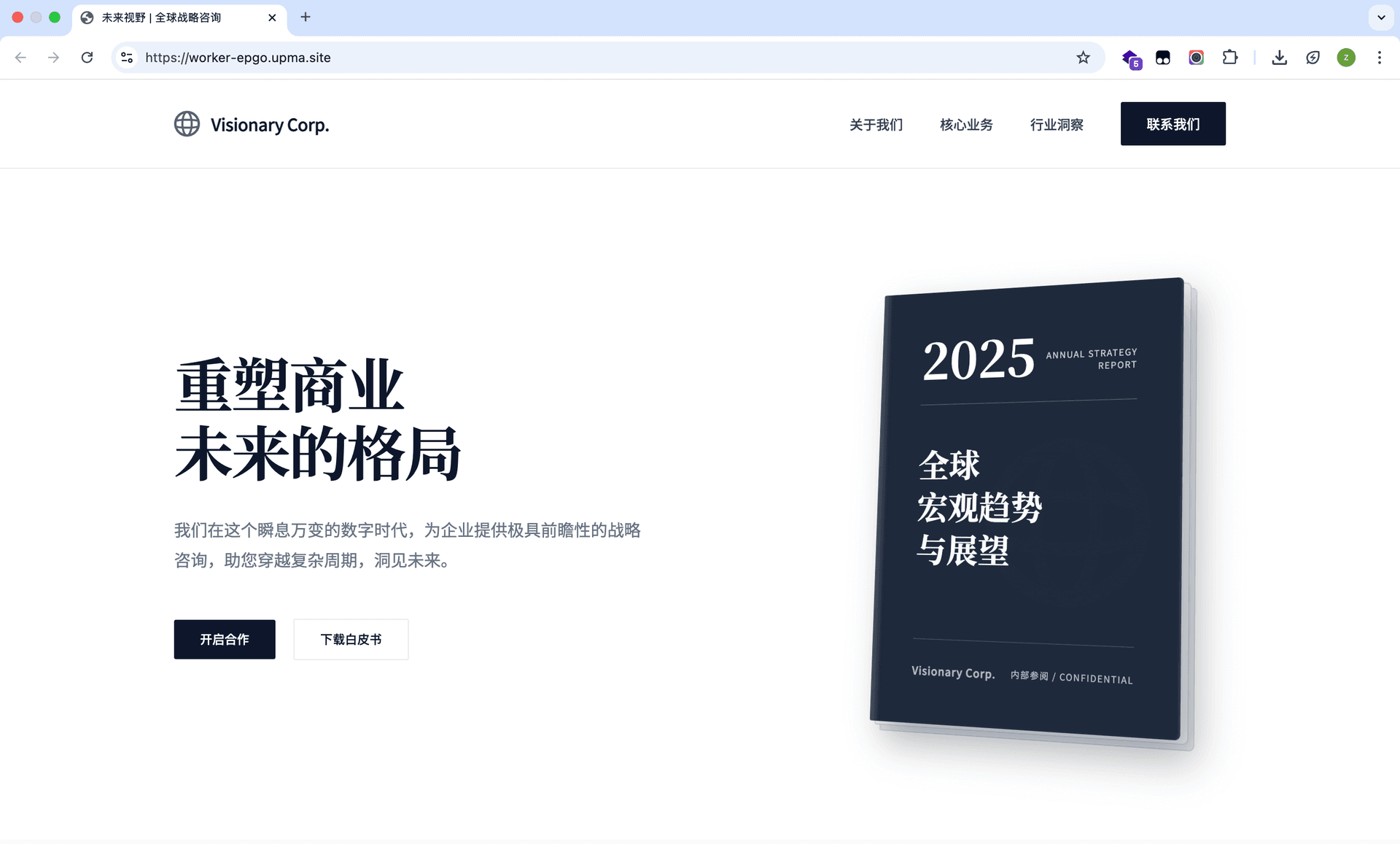
恭喜!
你的网站已经上线了!现在可以把这个链接分享给朋友、放到简历里、或者发到社交媒体了。
方式二:命令行部署(适合开发者)
如果你是程序员,或者需要把部署集成到自动化流程中(比如 GitHub Actions),可以使用我们的命令行工具。
安装 CLI
打开终端(macOS/Linux)或命令提示符(Windows),输入以下命令:
npm install -g upma-cli什么是终端? 终端是一个可以输入命令的黑色窗口。在 macOS 上按 Cmd + 空格 搜索「Terminal」可以打开;在 Windows 上按 Win + R,输入 cmd 回车。
登录
upma login执行后会弹出浏览器让你授权登录。
部署
进入你的项目目录,执行部署命令:
cd my-websiteupma deploy系统会自动上传当前目录下的所有文件,并返回访问链接。
框架构建指南
如果你使用 React、Vue、Next.js 等现代前端框架开发网站,需要先「构建」项目,生成可以直接运行的静态文件,然后再上传。
什么是「构建」?
React / Vue / Vite 项目
这是最常见的前端项目类型。构建步骤如下:
1. 打开终端,进入项目目录
cd /path/to/your/project2. 执行构建命令
npm run build构建完成后,项目目录里会多出一个 dist 文件夹(有些项目可能叫 build)。
终端显示 npm run build 命令执行成功,以及 dist 文件夹生成
3. 上传 dist 文件夹
把 dist 文件夹(不是里面的文件)拖拽到上码的 上传区域即可。
注意
dist 文件夹,其他文件(如 node_modules、src)不需要也不应该上传。Next.js 项目
Next.js 默认是「服务端渲染」模式,需要额外配置才能导出静态文件。
1. 修改配置文件
打开项目根目录的 next.config.js(如果没有就新建一个),添加以下配置:
/** @type {import('next').NextConfig} */const nextConfig = {  output: 'export',  // ← 添加这一行}
module.exports = nextConfig
2. 执行构建
npm run build构建完成后,静态文件会输出到 out 文件夹。
3. 上传 out 文件夹
把 out 文件夹拖拽到上传区域即可。
功能限制
- API Routes(/api/*)
- 服务端渲染 (getServerSideProps)
- 增量静态再生 (ISR)
- 中间件 (Middleware)
纯 HTML 网页
如果你的网页是手写的 HTML/CSS/JS,不需要任何构建步骤。直接把包含 index.html 的文件夹拖拽上传即可。
Hugo / Hexo 博客
这两个是流行的静态博客生成器。
Hugo
hugo生成的文件在 public 文件夹。
Hexo
hexo generate生成的文件同样在 public 文件夹。上传这个文件夹即可。
自定义域名
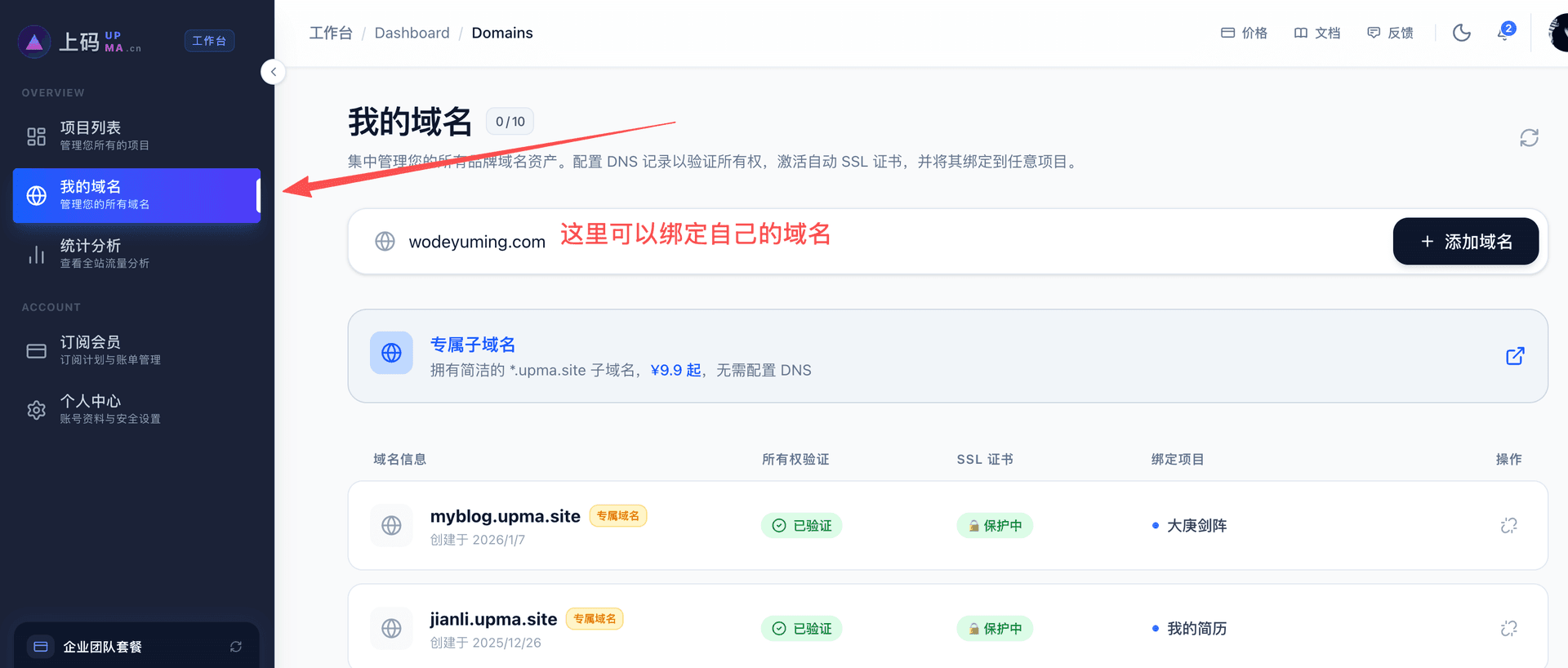
默认情况下,你的网站地址是 xxx.upma.site。如果你有自己的域名(比如 www.example.com),可以把它绑定到你的上码项目,这样访问你的域名就能看到你的网站。
什么是域名?
baidu.com、taobao.com。你可以在阿里云、腾讯云、GoDaddy 等平台购买自己的域名。第 1 步:添加域名
- 进入你的项目设置页面
- 点击「域名」选项卡
- 点击「绑定域名」按钮
- 输入你的域名(比如
www.example.com) - 点击确认
第 2 步:配置 DNS
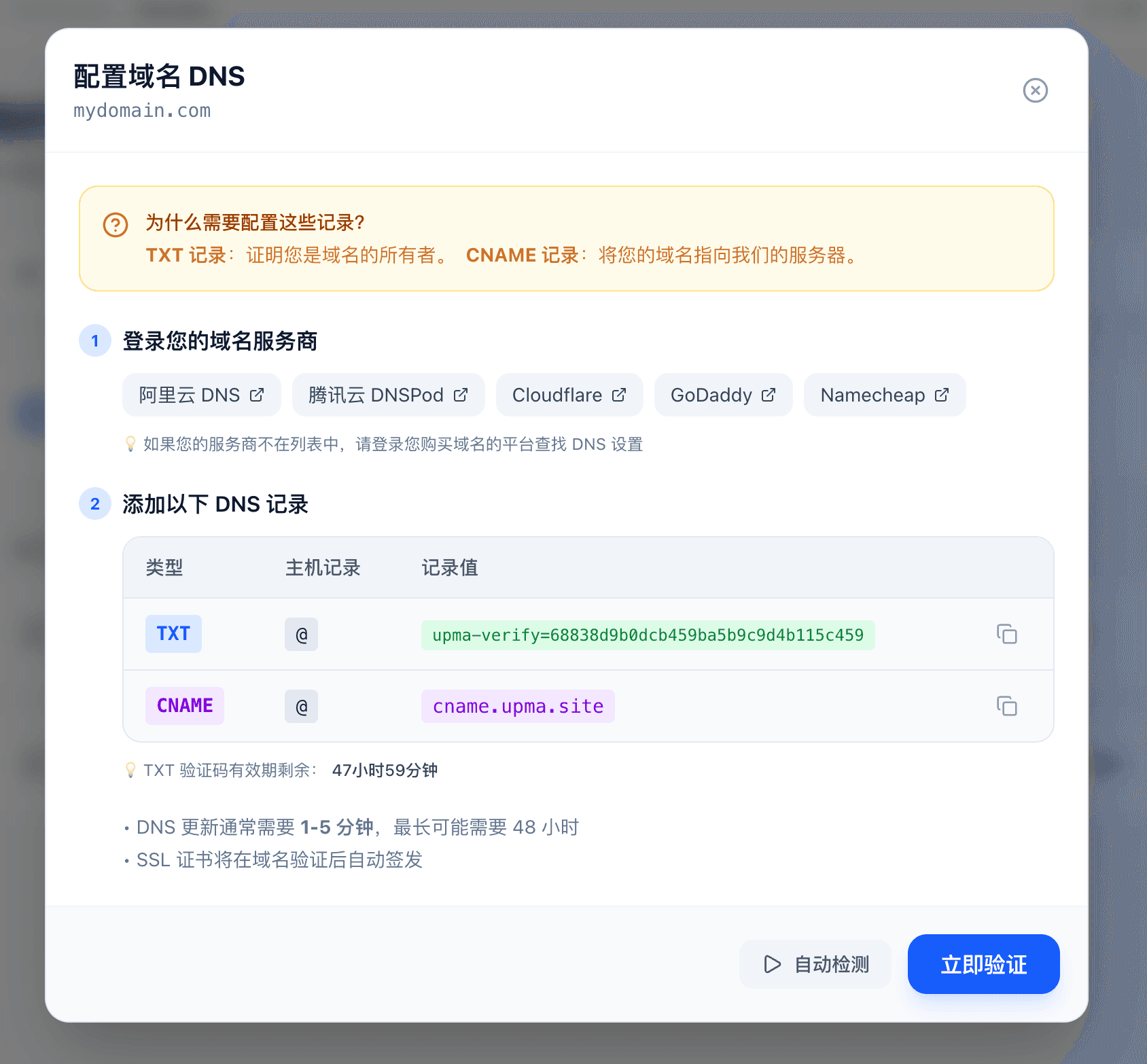
添加域名后,系统会给你两条 DNS 记录需要配置。你需要登录你购买域名的平台(比如阿里云),找到「域名解析」或「DNS 设置」,添加这两条记录。
| 记录类型 | 主机记录 | 记录值 | 说明 |
|---|---|---|---|
| CNAME | www | cname.upma.site | 让域名指向上码服务器 |
| TXT | _upma-challenge | upma-verify=xxx... | 验证域名所有权 |
主机记录填什么?
- 如果你绑定的是
www.example.com,主机记录填www - 如果你绑定的是
example.com(裸域名),主机记录填@ - 如果你绑定的是
blog.example.com,主机记录填blog
第 3 步:等待验证
DNS 配置后需要等待生效,通常 5-30 分钟,最长可能需要 48 小时(取决于你的域名服务商)。
验证成功后,域名状态会变成「已连接」,系统会自动为你的域名申请免费的 SSL 证书,让网站支持 https:// 安全访问。
如何更新网站
核心逻辑
- 1修改你的代码
在你的电脑上修改代码(比如改了文字、换了图片),并保存。
- 2构建(如果是框架项目)
如果你用的是 React/Vue 等框架,记得先运行
npm run build生成最新的dist目录。 - 3再次拖拽上传
回到上码首页或项目详情页,把更新后的文件夹再次拖拽到上传区域即可。
就是这么简单!新的版本会立即覆盖旧版本,你的访客刷新页面就能看到最新的内容了。
如何更新网站
核心逻辑
- 1修改你的代码
在你的电脑上修改代码(比如改了文字、换了图片),并保存。
- 2构建(如果是框架项目)
如果你用的是 React/Vue 等框架,记得先运行
npm run build生成最新的dist目录。 - 3再次拖拽上传
回到上码首页或项目详情页,把更新后的文件夹再次拖拽到上传区域即可。
就是这么简单!新的版本会立即覆盖旧版本,你的访客刷新页面就能看到最新的内容了。